


Filter werden geladen, bitte haben Sie einen Moment Geduld

Synology Festplatten
1-8 von 8 Ergebnisse


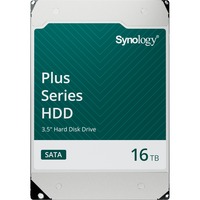
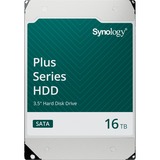
Synology HAT3310-16T, Festplatte
SATA 6 Gb/s, 3,5", 24/7
- Kapazität: 16 TB
- ms/Cache/U: -/512 MB/7.200 U/min
- Anschluss: 1x 15-Pin Stromanschluss, 1x SATA/600
€ 735,00
Sofort verfügbar
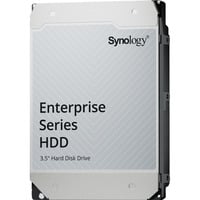
Synology HAT5320-4T 4 TB, Festplatte
SATA 6 Gb/s, 3,5", 24/7
- Kapazität: 4 TB
- ms/Cache/U: -/256 MB/7.200 U/min
- Anschluss: 1x 15-Pin Stromanschluss, 1x SATA/600
€ 453,00
Sofort verfügbar
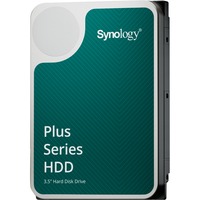
Synology HAT3300-6T 6 TB, Festplatte
SATA 6 Gb/s, 3,5", 24/7
- Kapazität: 6 TB
- ms/Cache/U: -/256 MB/5.400 U/min
- Anschluss: 1x 15-Pin Stromanschluss, 1x SATA/600
€ 353,00
Sofort verfügbar
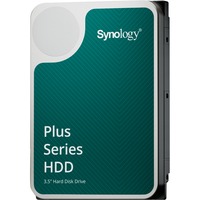
Synology HAT3300-4T 4 TB, Festplatte
SATA 6 Gb/s, 3,5", 24/7

- Kapazität: 4 TB
- ms/Cache/U: -/256 MB/5.400 U/min
- Anschluss: 1x 15-Pin Stromanschluss, 1x SATA/600
€ 253,00
Sofort verfügbar
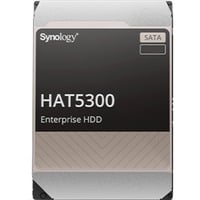
Synology HAT5300-12T, Festplatte
SATA 6 Gb/s, 3,5", 24/7
- Kapazität: 12 TB
- ms/Cache/U: -/256 MB/7.200 U/min
- Anschluss: 1x 15-Pin Stromanschluss, 1x SATA/600
€ 789,00
Sofort verfügbar
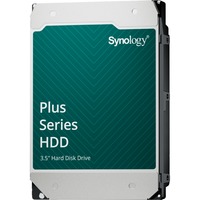
Synology HAT3310-12T 12 TB, Festplatte
SATA 6 Gb/s, 3,5", 24/7
- Kapazität: 12 TB
- ms/Cache/U: -/512 MB/7.200 U/min
- Anschluss: 1x 15-Pin Stromanschluss, 1x SATA/600
€ 642,00
Sofort verfügbar

Synology HAT3320-8T, Festplatte
SATA 6 Gb/s, 3,5", 24/7
- Kapazität: 8 TB
- ms/Cache/U: -/512 MB/7.200 U/min
- Anschluss: 1x 15-Pin Stromanschluss, 1x SATA/600
€ 506,00
Sofort verfügbar
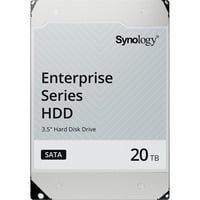
Synology HAS5310-20T, Festplatte
SAS 12 Gb/s, 3,5", 24/7
- Kapazität: 20 TB
- ms/Cache/U: -/256 MB/7.200 U/min
- Anschluss: 1x 15-Pin Stromanschluss, 1x SAS 1200
€ 1.183,00
Nicht lagernd, ab Bestellung verfügbar in 5-8 Werktagen
Synology Festplatten für DiskStation und NAS auswählen
Wird der Platz auf deinem NAS knapp oder steht der Tausch einer HDD an, lohnt sich ein genauer Blick auf die Synology Festplatten. Je nach System und Nutzung kommen unterschiedliche Varianten und Speichergrößen infrage. Entdecke bei ALTERNATE passende Synology Festplatten und erfahre, worauf es bei Auswahl und Einsatz ankommt.Welche Synology Festplatte passt zu deinem System?
Starte mit dem genauen Modell deiner DiskStation, RackStation oder deines NAS. Der Hersteller Synology führt dafür eine Kompatibilitätsliste, in der du geeignete Laufwerke für viele Geräte findest. Danach lohnt sich ein Blick auf den SATA-Anschluss und die vom System unterstützte Baugröße. Auch die installierte Softwareversion kann für dein Modell wichtig sein. DSM ist das Betriebssystem von Synology. Die Software dient unter anderem zur Verwaltung von Volumes und Datenträgern. Sind diese Punkte geklärt, vergleichst du NAS-Festplatten gezielt nach Speicherkapazität und Schnittstelle.Plus oder Enterprise nach Nutzung auswählen
Synology bietet mehrere HDD-Reihen an. Welche davon für dein NAS geeignet ist, richtet sich nicht nur nach der gewünschten Speichergröße. Entscheidend ist auch, wie intensiv die Datennutzung ausfällt und wie viele Nutzer auf das System zugreifen. Die genauen technischen Werte unterscheiden sich innerhalb der jeweiligen Reihe.Merkmal
Plus-Reihe
Enterprise-Reihe
Typischer Einsatz
Heimanwender und kleine Büros
Unternehmenssysteme mit hoher Datenlast
Kapazitäten
4 bis 20 TB
4 bis 24 TB
Drehzahl
5.400 oder 7.200 U/min
7.200 U/min
Workload-Rating
bis zu 300 TB/Jahr
550 TB/Jahr
Max. kontinuierliche Datenrate
bis zu 295 MB/s
bis zu 309 MB/s
Eingeschränkte Garantie
3 Jahre
5 Jahre
Das Workload-Rating beschreibt die jährliche Datenmenge, die als Arbeitslast für eine Festplatte angesetzt wird. Bei der Auswahl solltest du diesen Wert zusammen mit Kapazität, Nutzung und Zahl der Zugriffe betrachten.
Synology Festplatten in DSM verwalten
In einem passenden Synology System bindest du Synology HDDs direkt in DSM ein und behältst dort die Speichermedien samt Status im Blick. Die Verwaltung von Speicher und Volumes erfolgt über die Benutzeroberfläche. Für unterstützte Synology HDDs können Firmware-Updates direkt über DSM bereitgestellt werden. Verfügbare Funktionen hängen vom Gerät und der DSM-Version ab. Platten von Drittherstellern können ebenfalls unterstützt werden, allerdings kann es bei der Einbindung oder beim Support Einschränkungen geben.Speichergröße in TB mit Reserve planen
Orientiere dich zunächst daran, wie viel Platz dein aktueller Datenbestand belegt. Plane zusätzlich Reserve für künftige Backups, neue Fotos und weitere Dateien ein. Dokumente brauchen meist weniger Speicher als große Fotoarchive oder 4K-Videos. Verwendest du das NAS zusätzlich für Medienstreaming, können große Videoarchive den Speicherbedarf weiter erhöhen. Nutzt du es für Videoüberwachung, hängt der benötigte Platz unter anderem von Auflösung, Bitrate, Laufzeit und Speicherzeit ab. Mehrere Kameras erhöhen den Bedarf weiter.Speicherpool, RAID und SHR kurz erklärt
Mehrere HDDs lassen sich zu einem Speicherpool verbinden, der oft als Storagepool bezeichnet wird. Darauf liegen ein oder mehrere Volumes für deine Daten. RAID legt fest, wie die Platten im Verbund genutzt werden. SHR steht für Synology Hybrid RAID. Je nach Konfiguration lassen sich mit SHR unterschiedlich große Laufwerke einbinden. Für Redundanz wird unter Umständen ein Teil des Speichers reserviert. Daher steht nicht immer die Summe aller TB zur Verfügung. Für die Datensicherung solltest du weiterhin ein separates Backup einplanen.Technische Daten sinnvoll vergleichen
Drehzahl und Datenrate können bei der Auswahl einer Festplatte wichtig sein. Eine höhere Drehzahl allein sagt jedoch wenig über die Geschwindigkeit des gesamten Systems aus. Netzwerk und gleichzeitige Zugriffe beeinflussen die Datenübertragung ebenfalls. Im Vergleich solltest du technische Werte deshalb immer passend zu deinem Einsatz betrachten. Für große Dateien können andere Anforderungen gelten als für gelegentliche Backups.Speicher später erweitern oder Festplatten ersetzen
Wächst dein Datenbestand, kann später mehr Platz nötig sein. Abhängig vom Synology System kommen größere Festplatten oder Erweiterungseinheiten infrage. Freie Laufwerksschächte bestimmen mit, welche Möglichkeiten du für einen Ausbau hast. Auch ein bestehender Speicherpool lässt sich unter bestimmten Voraussetzungen erweitern. Möchtest du Daten auf ein neues NAS migrieren, prüfe vorher die für dein Gerät vorgesehenen Schritte. Sichere wichtige Dateien vor dem Umbau zusätzlich an einem anderen Ort.Synology Festplatten nach Serie, TB und Preis vergleichen
Kennst du die kompatiblen Laufwerke, kannst du die Auswahl anhand weniger Punkte weiter eingrenzen:- Speichergröße in TB: am aktuellen Datenbestand und am künftigen Speicherbedarf ausrichten
- Serie: nach geplantem Einsatz und Zahl der Zugriffe auswählen
- SATA-Anschluss und Bauform: mit den Vorgaben deines Systems abgleichen
- RAID oder SHR: bei der später nutzbaren Kapazität berücksichtigen
- Preis: innerhalb der geeigneten Modelle und Kapazitäten vergleichen
Synology Festplatten bei ALTERNATE kaufen
Du weißt jetzt, welche Punkte bei einer Synology Festplatte wichtig sind. Sieh dir bei ALTERNATE die verfügbaren Modelle an und finde die HDD, die zu deinem Einsatz und deinem Synology System passt.FAQ zu Synology Festplatten
Ob das möglich ist, hängt von der Kompatibilität und vom Zustand der HDD ab. Sind darauf noch Daten gespeichert, solltest du diese vor dem Einbau sichern. Bei der Einrichtung oder Formatierung im neuen System können vorhandene Dateien gelöscht werden.
DSM zeigt den Zustand der eingebauten Laufwerke und mögliche Warnungen an. Dort findest du außerdem Angaben zu einzelnen Festplatten. Bei Problemen solltest du wichtige Daten zuerst sichern und anschließend die angezeigten Hinweise prüfen.
Ob ein Wechsel auf größere HDDs möglich ist, hängt vom NAS-Modell und von der Speicherkonfiguration ab. Entscheidend sind die unterstützten Festplatten und der Aufbau des vorhandenen Verbunds. Informiere dich vor dem Austausch über die für dein System vorgesehenen Schritte.
Je nach RAID- oder SHR-Konfiguration können Laufwerke mit verschiedenen Kapazitäten eingesetzt werden. Wie viel Kapazität danach nutzbar ist, richtet sich nach dem gewählten Aufbau. Prüfe deshalb vor dem Kauf, welche Kombination dein System unterstützt.
Die Baugröße muss zum Laufwerksschacht deines Systems passen. Welche Formate unterstützt werden, hängt vom jeweiligen Gerät ab. Prüfe deshalb neben SATA-Anschluss und Kapazität auch die technischen Angaben zur Bauform.